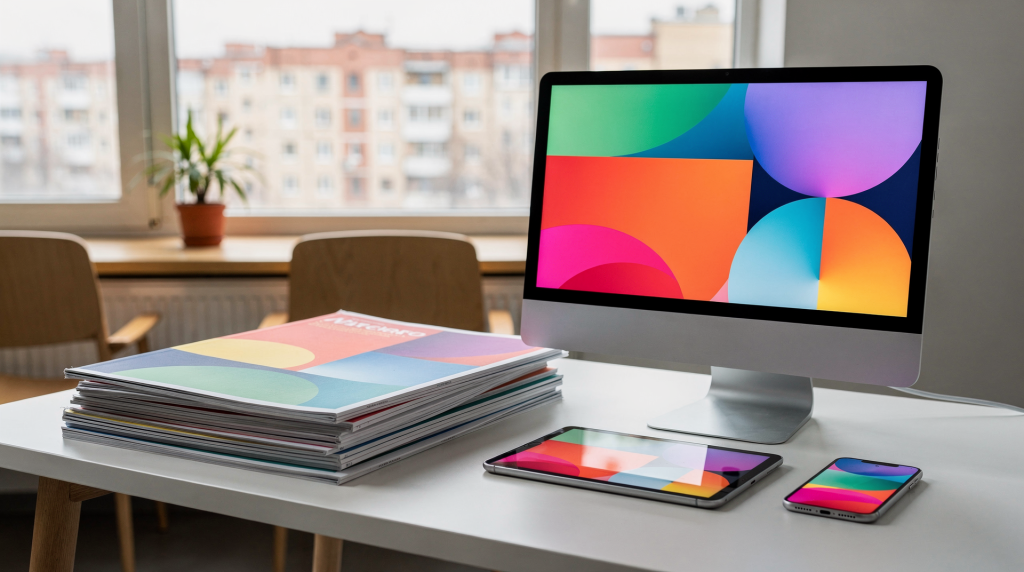
Каждый месяц я вижу портфолио новичков, где лендинг сверстан так, будто это разворот глянцевого журнала. Красиво, дорого, типографика выверена до пикселя — и абсолютно непригодно для реального использования. Пользователь тыкает пальцем в микроскопическую кнопку, пытается разобрать светло-серый текст на белом фоне и теряется в навигации, которая прекрасно смотрелась бы на бумаге, но не работает на экране. Это не вина дизайнера — это естественный этап перехода из одного мира в другой.
Традиционный графический дизайн и дизайн интерфейсов — родственные дисциплины с принципиально разной физикой. Печатный дизайнер работает с фиксированным холстом, предсказуемым результатом и одним единственным состоянием. Дизайнер интерфейсов проектирует систему, которая живет на десятках устройств, реагирует на касания, жесты и меняет свое состояние в ответ на действия пользователя. Разберем эту разницу детально, без абстракций и с конкретными приемами, которые пригодятся в работе.
Фундаментальная разница: фиксированная среда против динамической среды
Когда я только переходил из промышленного дизайна в цифровой, первое, что меня оглушило — отсутствие финального результата. В промдизайне ты знаешь: корпус будет отлит из пластика, кнопка будет именно такой формы, финишное покрытие — матовое. В интерфейсах «конечный результат» — это иллюзия, потому что уже через месяц выходит обновление iOS, меняющее системные отступы, а заказчик просит добавить темную тему.
Главный конфликт между печатным и экранным дизайном — в природе носителя. Печатный продукт — статичная, фиксированная среда. Вы верстаете страницу буклета форматом 210×297 мм, разрешением 300 dpi, в цветовой модели CMYK. И она всегда будет выглядеть одинаково, независимо от того, кто, где и при каком освещении ее рассматривает. Читатель не может изменить размер шрифта или взаимодействовать с элементом — дизайн здесь работает на чистое визуальное восприятие и эмоциональный отклик.
Интерфейс — динамическая, адаптивная среда. Экран может быть от 3,5 дюймов на старом iPhone SE до 32 дюймов на внешнем мониторе. Пользователь меняет масштаб страницы, включает системный темный режим, использует скринридер из-за проблем со зрением. Дизайн здесь работает на функциональность, скорость решения задачи и удобство взаимодействия. Причем «удобство» — не субъективная оценка, а измеряемая характеристика: время выполнения задачи, количество ошибок, удовлетворенность по шкале SUS.
Таблица: Сравнительные характеристики среды
| Параметр | Печатный графдизайн (Print) | Дизайн интерфейсов (UI/UX) |
|---|---|---|
| Состояние | Фиксированное, статичное | Динамичное, изменчивое — у каждого элемента десятки состояний (default, hover, active, disabled, loading, error) |
| Размер | Постоянный (A4, A3, буклет) | Адаптивный (Mobile, Tablet, Desktop) — макет должен корректно работать в любом разрешении от 320 px до 2560 px и выше |
| Разрешение | 300 dpi (для печати) | 72–144 ppi (зависит от устройства), но важнее — логическое разрешение в пикселях, а не физическая плотность |
| Цветовая модель | CMYK (субтрактивная модель, цвет формируется отражением света от чернил) | RGB (аддитивная модель, цвет — излучение пикселей), иногда Pantone для брендинга |
| Взаимодействие | Отсутствует (только зрительное восприятие) | Полный спектр: касание, клик, свайп, жесты, голосовой ввод, клавиатурная навигация |
| Контент | Закрытый, полностью известный на этапе верстки | Гибкий, подгружается динамически — текст может приходить из CMS разной длины, изображения — разного формата и пропорций |
| Главная цель | Эмоция, эстетика, брендинг, передача фиксированного сообщения | Решение задачи пользователя, удобство, эффективность, удержание в продукте |
Понимание этой разницы — не теоретическое упражнение, а рабочий инструмент. Когда вы верстаете логотип для печати, вы думаете о том, как он будет выглядеть на развороте журнала. Когда вы верстаете логотип для приложения — думаете, как он будет выглядеть в иконке 16×16 пикселей на бюджетном Android-устройстве с низким разрешением и странной цветопередачей. Это два принципиально разных подхода к одной и той же задаче, и путаница между ними стоит дорого.
Типографика: от букв к данным
Типографика — это сердце любого дизайна, но между печатной и экранной типографикой разрыв сильнее, чем кажется. В печати мы создавали «красивые строки» и работали с ритмом полосы. В интерфейсах мы создаем «читаемые данные» — текст, который пользователь должен мгновенно считать и понять, часто на ходу, в транспорте, при плохом освещении. Разберем, как это меняет подход.
Размер и читаемость
В печатном дизайне размер шрифта в 10 pt — абсолютная величина. Вы можете измерить ее линейкой на бумаге. В интерфейсах размер в 16 px — величина относительная, которая зависит от плотности пикселей (PPI) устройства, настроек масштабирования операционной системы и физического расстояния от экрана до глаз.
- Печатный стандарт: 10–12 pt для основного текста, 14–16 pt для заголовков. Это работало десятилетиями и продолжает работать — для бумаги.
- UI-стандарт: Минимум 16 px для основного текста на мобильных устройствах. На практике я часто ухожу в 17–18 px для длинных текстов, потому что пользователи читают с расстояния вытянутой руки и в движении. Заголовки начинаются от 20–24 px и выше, в зависимости от информационной архитектуры.
Практическое правило, которое я вывел для себя: если текст на экране кажется вам мелким — он точно слишком мелкий для пользователя. В печати мы часто оправдываем мелкий текст «экономией места» или «эстетикой». В интерфейсах такое оправдание не работает — пользователь просто уйдет туда, где текст читается без усилий.
Шрифтовые семейства и вес
В печати мы любим сложные шрифты с засечками за их атмосферность и ритм. Garamond, Baskerville, Bodoni создают настроение, и на бумаге с высоким разрешением печати они великолепны. На экране, особенно на мобильных устройствах, эти же шрифты могут «разваливаться» — тонкие засечки теряются, превращая текст в визуальный шум.
- Sans-serif (без засечек): Основной выбор для UI. Inter, Roboto, Helvetica Neue, SF Pro — эти шрифты спроектированы специально для экранов, имеют открытые формы знаков и сохраняют читаемость на малых размерах.
- Serif (с засечками): Работают в UI для акцентных заголовков, логотипов, брендинга и в специфических нишах — приложениях для чтения книг, моды, искусства. Там, где эстетика оправдывает небольшое снижение читаемости.
Типовая ошибка из моей практики: заказчик приносит брендбук, в котором основным шрифтом указан элегантный Antiqua. Дизайнер послушно использует его для интерфейса, и на выходе получается продукт, который красиво выглядит на презентации и абсолютно нечитаем в реальной жизни. Решение — искать компромиссный sans-serif для интерфейса, сохранив фирменный serif для крупных заголовков и имиджевых блоков.
Линейность и интервалы
В печати мы контролируем межбуквенное (tracking) и межстрочное (leading) расстояние вручную, подгоняя строку к строке для идеальной полосы набора. В интерфейсах эти параметры задаются автоматически через CSS или свойства в Figma, но понимать физику этих значений всё равно необходимо.
- Межстрочный интервал (Line Height): В печати обычно 1.2–1.4. В UI для основного текста я рекомендую 1.4–1.6, а для мобильных устройств с длинными текстами — до 1.7. Это нужно, чтобы строки не слипались при чтении в движении и чтобы глазу было проще возвращаться к началу следующей строки.
- Межбуквенное расстояние: В UI часто используется значение 0 или небольшое отрицательное (-0.5% до -1.5%) для заголовков, чтобы они выглядели плотнее и монументальнее. Для основного текста — 0 или легкое положительное значение (+0.5%), улучшающее разборчивость букв.
Отдельно отмечу: в печати мы редко сталкиваемся с ситуацией, когда текст разной длины встает в один layout. В интерфейсах это происходит постоянно — заголовок карточки может быть из двух слов или из двенадцати. Поэтому настройка line-height должна учитывать поведение текста при переносе на несколько строк.
Цвет и контраст: RGB против CMYK и физика света
Цвет в печати и на экране — не просто разные коды, это разные физические процессы. И непонимание этого факта приводит к одной из самых частых проблем в UI: цвета, которые выглядят насыщенно и контрастно на дорогом мониторе дизайнера, становятся блеклыми и нечитаемыми на реальном устройстве пользователя.
- CMYK (Print): Субтрактивная модель. Цвет создается путем отражения света от чернильного слоя. Белый — это цвет бумаги, черный — смесь четырех красок (Cyan, Magenta, Yellow, Black), которая даже теоретически не дает идеально черного цвета.
- RGB (UI): Аддитивная модель. Цвет создается излучением света от пикселей. Черный — отсутствие света (0,0,0), белый — максимальное излучение всех каналов (255,255,255). Это принципиально другая физика, и она влияет на всё — от контрастности до восприятия насыщенности.
Контрастность и доступность
В печатном дизайне контрастность зависит от качества бумаги, типа печати и плотности краски. В интерфейсах контрастность — критический фактор доступности (Accessibility), формализованный в стандартах WCAG. Я регулярно провожу аудит интерфейсов и самая частая проблема — недостаточный контраст текста.
Стандарт WCAG 2.1:
- Для основного текста (меньше 18 pt) — коэффициент контрастности минимум 4.5:1.
- Для крупного текста (18+ pt или 14+ pt жирный) — минимум 3:1.
- Для элементов интерфейса и графических объектов — минимум 3:1.
Практический совет из ежедневной работы: не ориентируйтесь на «красивость» цвета в Figma. Светло-серый текст на белом фоне — классическая ошибка, которая делает интерфейс непригодным для людей с ослабленным зрением, а их, по статистике, около 15% пользователей. Используйте плагины проверки контрастности прямо в Figma (Able, Contrast) или встроенный инспектор в Chrome DevTools.
Таблица: Типичные ошибки в работе с цветом в UI
| Ошибка | Почему это проблема | Как исправить |
|---|---|---|
| Светло-серый текст на белом фоне | Низкий контраст (часто менее 2:1), текст «исчезает» при ярком солнечном свете на телефоне или при сниженной яркости экрана | Использовать темно-серый (#333333 или #1A1A1A) либо чистый черный (#000000), особенно для длинных текстов |
| Яркий красный текст на белом фоне | Создает визуальный шум, хроматическую аберрацию и тяжело читается даже при формально достаточном контрасте | Использовать глубокий, затемненный красный или размещать яркий текст на нейтральной подложке |
| Цветовая индикация без текста | Пользователи с нарушениями цветовосприятия (дальтонизмом) не различают красный и зеленый индикаторы | Всегда дублировать цвет текстом или иконкой: красный круг + слово «Ошибка», зеленая галочка + «Успешно» |
| Недостаточный контраст границ полей ввода | Элементы интерфейса сливаются с фоном, пользователь не понимает, куда нажимать | Увеличить контраст границы до 3:1 относительно фона или добавить фоновую заливку поля |
Визуальная иерархия: от композиции к потоку
Одно из самых серьезных изменений мышления при переходе от печатного дизайна к UI — отказ от композиции как плоскости в пользу иерархии как потока. В печати дизайнер компонует элементы на фиксированной плоскости, и зритель видит всю страницу целиком. В интерфейсе пользователь скроллит, переходит между экранами, взаимодействует с элементами — и дизайнер управляет не столько композицией, сколько последовательностью восприятия.
Композиция против Навигации
- Печатная композиция: Фиксирована и самодостаточна. Читатель видит весь разворот сразу. Дизайнер управляет вниманием через размер, цвет, положение элементов и пустое пространство, создавая маршрут взгляда.
- UI-потоковая иерархия: Динамична и контекстно-зависима. Пользователь скроллит, переходит по ссылкам, открывает модальные окна. Дизайнер управляет вниманием через последовательность экранов, интерактивные подсказки и визуальные акценты, которые срабатывают в нужный момент.
Ключевое отличие сформулирую так: в печати мы говорим «вот здесь заголовок, вот здесь иллюстрация, вот здесь текст». В интерфейсах мы говорим «вот здесь кнопка, которая ведет к целевому действию, вот здесь текст, который объясняет, зачем это действие нужно именно сейчас, вот здесь индикатор прогресса, который снижает тревожность пользователя».
Правило «F» и «Z»
В печати мы используем симметричные или асимметричные композиции, управляя вниманием через визуальный вес элементов. В интерфейсах работают предсказуемые паттерны движения взгляда, подтвержденные айтрекинговыми исследованиями. Два основных — «F» и «Z».
- Траектория F: Работает для текстовых страниц, списков, новостных лент. Пользователь читает верхнюю строку полностью, затем спускается ниже и читает следующую строку, но уже не полностью — взгляд «соскальзывает» вправо всё короче. Это значит, что ключевая информация и элементы навигации должны размещаться в верхней части и слева.
- Траектория Z: Работает для лендингов и маркетинговых страниц с малым количеством текста. Взгляд идет от левого верхнего угла к правому верхнему, затем по диагонали в левый нижний и снова к правому нижнему. Кнопка целевого действия (CTA) в правом нижнем углу этого маршрута получает максимальное внимание.
Чек-лист для построения иерархии в UI:
- Определите главную цель экрана: Что пользователь должен сделать? Купить, подписаться, заполнить форму, найти информацию. Цель должна быть одна — если целей две, делайте два экрана.
- Выделите главный акцент: Кнопка действия (CTA) должна быть самым заметным элементом. Проверьте: если расфокусировать зрение, CTA остается видимой?
- Сгруппируйте информацию: Используйте карточки, разделители, отступы, закон близости из гештальт-психологии. Связанные элементы должны быть визуально ближе друг к другу.
- Упростите путь: Уберите всё, что не ведет пользователя к цели. Каждый лишний элемент — это когнитивная нагрузка и шанс потерять пользователя.
- Проверьте контраст: Главный элемент должен быть визуально тяжелее и ярче второстепенных. Если всё яркое — ничего не яркое.
Интерактивность: анимация как новый язык
В печати анимация невозможна — и это, пожалуй, главное, что отличает две среды. Но в интерфейсах анимация — не украшение и не способ «оживить» скучный макет. Это полноценный язык передачи состояний, обратной связи и пространственных отношений между экранами. Я часто вижу две крайности: либо анимации нет совсем и интерфейс feels like dead, либо анимации так много, что она превращается в цирк. Истина посередине.
Функции анимации в UI
- Обратная связь (Feedback): Пользователь нажал кнопку — она изменила цвет, «продавилась» или отправила микро-волну. Это подтверждает, что система получила команду. Без обратной связи пользователь не уверен, произошло ли действие, и будет нажимать повторно, создавая очередь из запросов.
- Переходы (Transitions): Анимация перехода между экранами объясняет пространственную модель приложения. Экран «выехал» справа? Значит, пользователь ушел глубже. Появился снизу? Вероятно, это модальный контекст. Без transition пользователь теряет ориентацию в продукте.
- Индикация состояния (State): Спиннер загрузки, прогресс-бар, скелетон — всё это анимация, которая снижает субъективное время ожидания и показывает, что система работает, а не зависла.
- Привлечение внимания (Attention): Микровзаимодействия вроде пульсации непрочитанного уведомления или легкого покачивания элемента направляют взгляд на важное, но деликатно, без агрессии.
Типовые ошибки в анимации
- Избыточная анимация: Слишком много движения, которое конкурирует с контентом за внимание пользователя. Анимация не должна быть главным героем интерфейса.
- Непредсказуемая анимация: Пользователь не понимает, что произойдет после нажатия, потому что анимационное поведение не соответствует ментальной модели.
- Неверный тайминг: Слишком быстрая анимация (менее 100 мс) не считывается, слишком медленная (более 500 мс) раздражает. Оптимальный диапазон для transition — 200–300 мс, для сложных анимаций — до 400 мс.
Практическое правило: анимация должна нести смысловую нагрузку. Если она не решает задачу, не делает интерфейс понятнее или не дает обратной связи — смело убирайте. Лучше отсутствие анимации, чем анимация ради анимации.
Адаптивность: от фиксированного макета к сетке
Печатный дизайнер работает с одним размером холста. UI-дизайнер — с бесконечным множеством. Адаптивность — это не «сделать три версии макета», это спроектировать систему, которая корректно перестраивается в любом разумном разрешении. И здесь вступает в игру сетка.
Брейкпоинты (Breakpoints)
Брейкпоинты — точки, в которых макет меняет свою структуру. Но относиться к ним как к жестким границам — ошибка. Современный подход: проектировать fluid-систему, которая плавно адаптируется между брейкпоинтами, а не ломается скачкообразно.
- Mobile: < 768 px — смартфоны, одноколоночный лейаут, навигация через меню-бургер или нижнюю панель
- Tablet: 768 – 1024 px — планшеты, возможно появление двух колонок
- Desktop: > 1024 px — мониторы, многоколоночные лейауты, полноценная навигация
Практический подход, который я использую в работе:
- Mobile First: Начинайте дизайн с самого сложного контекста — мобильного устройства с его ограниченным пространством, сенсорным вводом и нестабильным интернетом. Если интерфейс работает на мобильном, масштабировать его вверх проще, чем ужимать десктопный макет.
- Адаптация: Расширяйте дизайн для планшетов и десктопов, используя освободившееся пространство для дополнительной информации, а не для растягивания контента.
- Сетка: 12-колоночная система — индустриальный стандарт, который дает гибкость и удобство разработки. Но не держитесь за неё как за догму: иногда 8 или 16 колонок работают лучше.
Таблица: Адаптация контента по брейкпоинтам
| Элемент | Mobile (<768px) | Tablet (768-1024px) | Desktop (>1024px) |
|---|---|---|---|
| Заголовок | 1 строка, крупный (20-28 px) | 1-2 строки, средний (24-32 px) | 2-3 строки, нормальный (32-48 px) |
| Текст | 1 колонка, 16-18 px | 1-2 колонки, 16-18 px | 2-3 колонки, 14-16 px (на большом экране текст может быть чуть мельче) |
| Кнопка | Полная ширина, высота 48-56 px | 50-60% ширины, 48-56 px | Контентная ширина (200-300 px), 48 px |
| Изображение | 100% ширины, вертикальная ориентация | 100% ширины, горизонтальная | Встраивается в сетку, может быть 50-70% ширины контейнера |
| Навигация | Бургер-меню или нижняя панель | Горизонтальное меню (если пунктов мало) или бургер | Горизонтальное меню, могут добавляться иконки и выпадающие списки |
От печатных кнопок к цифровым кнопкам
Кнопка в печати — графический элемент, который сообщает «здесь можно нажать», но нажать нельзя. Кнопка в интерфейсе — интерактивный элемент, с которым пользователь физически взаимодействует пальцем или курсором. И это меняет все требования.
Размер кнопки
- Печатный стандарт: Размер определяется композицией и может быть сколь угодно малым — вплоть до нескольких миллиметров, потому что зрительный контакт не требует физической точности.
- UI-стандарт: Минимальная область касания — 48×48 px по рекомендациям Apple и Google, а лучше 56×56 px для ключевых действий. Это не эстетическое требование, а эргономическое — средняя ширина подушечки пальца около 10 мм, и область касания должна быть больше, чтобы компенсировать погрешность моторики.
Типовая ошибка из практики аудитов: дизайнер создает красивые, утонченные кнопки 24×24 px для важных действий. Пользователь промахивается, попадает в соседний элемент, случайно уходит со страницы. Результат — фрустрация и потеря конверсии. Минимальная область касания — не рекомендация, а гигиенический минимум.
Визуальный стиль кнопки
- Печатная кнопка: Сложные тени, градиенты, засечки на шрифте — всё для имитации объема и тактильности на плоскости.
- UI-кнопка: Плоская или с минимальной тенью для обозначения интерактивности. Важнее всего — четкое отделение от фона, достаточный контраст и узнаваемая форма, которая считывается как «нажимаемое» за доли секунды.
Чек-лист для идеальной кнопки в UI:
- Минимальная область касания 48×48 px, для ключевых CTA — 56 px по высоте.
- Контраст текста кнопки с её фоном — минимум 4.5:1, контраст кнопки с фоном экрана — минимум 3:1.
- Текст внутри кнопки — глагол в инфинитиве или повелительном наклонении: «Купить», «Подписаться», «Отправить». Никаких «Нажмите сюда».
- Четко различимые состояния: default, hover, active (нажатие), disabled, loading. Пользователь всегда должен понимать, доступна ли кнопка.
- Отсутствие декора, мешающего мгновенному распознаванию — кнопка должна выглядеть как кнопка, а не как баннер.
Типографика в мобильных приложениях: нюансы
Мобильные приложения — отдельный разговор в контексте типографики. Пользователь держит телефон одной рукой, часто в движении, экран бликует на солнце или тускло светит в темноте. Все эти факторы влияют на требования к тексту сильнее, чем принято думать.
Ограничения экрана
На мобильном экране текст должен быть достаточно крупным, чтобы читаться без усилий в любых условиях. Переход из печатного дизайна часто сопровождается желанием «уместить побольше», но в мобильном UI это контрпродуктивно.
- Основной текст: Минимум 16 px, оптимально 17–18 px для длинных текстов. На Android-устройствах с низким разрешением 16 px выглядит крупнее, чем на retina-экранах, и это нужно учитывать.
- Заголовки: Минимум 20–24 px, с адекватными отступами, чтобы заголовок визуально отделялся от предыдущего контента.
- Подписи и технический текст: 12–14 px — абсолютный минимум. Всё, что меньше, нечитаемо для значительной части пользователей.
Шрифты и системы
В мобильных приложениях стоит использовать системные шрифты (San Francisco для iOS, Roboto для Android) или их ближайшие аналоги. Эти шрифты специально спроектированы под конкретную операционную систему, тестировались на сотнях устройств и гарантируют максимальную читаемость. Кастомные шрифты возможны, но они увеличивают время загрузки приложения и могут вести себя непредсказуемо на разных разрешениях.
Практическое правило: декоративные и сложные шрифты в мобильном интерфейсе — табу для основного текста. Если очень хочется — используйте их для крупного заголовка на имиджевом экране, и только после проверки читаемости на реальных устройствах.
Визуальные эффекты: тени, градиенты и прозрачность
В печати тени и градиенты — имитация объема на плоскости. В интерфейсах они выполняют функциональную роль: создают глубину, разделяют слои, указывают на интерактивность. Но применять их нужно осознанно, иначе эффекты превращаются в визуальный мусор.
Тени (Shadows)
Тени в UI отделяют элемент от фона и создают восприятие «высоты» над поверхностью. Это не просто декорация — это способ объяснить пользователю иерархию слоев: карточка лежит выше фона, модальное окно — выше карточки.
- Маленькая тень: Для карточек, кнопок — легкий объем, который показывает интерактивность, но не «вырывает» элемент из контекста.
- Большая тень: Для модальных окон, выпадающих списков — высокий объем, который показывает, что элемент находится над остальными и требует внимания.
Типовая ошибка: жесткие черные тени с opacity 50% — выглядят грязно и неестественно. В природе тени мягкие, многослойные и никогда не бывают абсолютно черными. В UI хорошая тень — это несколько слоев box-shadow с разным размытием и низкой прозрачностью.
Градиенты (Gradients)
Градиенты в UI пережили несколько циклов популярности — от агрессивных веб-2.0 градиентов до современных тонких переходов. Их функциональные применения:
- Создание акцента на кнопке или ключевом блоке.
- Разделение фона на смысловые зоны.
- Передача настроения, особенно в темных темах, где плоские цвета выглядят излишне сурово.
Практическое правило: никогда не используйте градиенты для основного текста. Читаемость падает драматически. Градиенты — для фона, кнопок, акцентных плашек, но не для типографики.
Прозрачность (Opacity)
Прозрачность в UI используется для создания слоев, наложения элементов и эффекта «матового стекла» (glassmorphism). Но есть нюанс: прозрачность снижает контраст, и это критично для текста.
Типовая ошибка: текст с opacity 60% на сложном фоне — выглядит стильно на макете, но в реальности нечитаем. Минимальная допустимая прозрачность для текста — 80–90%, и только в сочетании с контрастным фоном. Для проверки: наложите текст с прозрачностью на максимально неоднородный участок фона и попробуйте прочитать его, прищурившись.
Чек-лист: Адаптация печатного дизайна к интерфейсам
Если вы адаптируете существующий печатный макет под интерфейс — вот пошаговая инструкция, которая сэкономит вам часы итераций. Проверено на десятках проектов, от лендингов до сложных дашбордов.
- Размер шрифта: Увеличьте до минимум 16 px для основного текста, 20+ px для заголовков. Не пытайтесь сохранить печатные пропорции — они не работают на экране.
- Цветовая модель: Переведите все цвета из CMYK в RGB, затем проверьте контрастность каждой текстовой пары. Целевой минимум — 4.5:1 для основного текста.
- Кнопки: Увеличьте минимум до 48×48 px для мобильных устройств. Если кнопка меньше — пользователи будут промахиваться.
- Адаптивность: Разбейте макет на минимум три брейкпоинта (Mobile, Tablet, Desktop) и проверьте, как ведут себя элементы при изменении ширины.
- Интерактивность: Добавьте состояния hover, active, disabled для всех интерактивных элементов. Без этого интерфейс feels like картинка.
- Иерархия: Перестройте от композиции к потоку. Самое важное действие — самый заметный элемент, а не самый крупный заголовок.
- Типографика: Замените печатные serif на читаемые sans-serif для основного текста. Акцидентные шрифты оставьте для брендинговых элементов.
- Сетка: Уйдите от фиксированного макета к гибкой сетке, желательно 12-колоночной.
- Простота: Уберите декоративные элементы, которые не несут функциональной нагрузки. Каждый лишний элемент — когнитивный шум.
- Тестирование: Проверьте дизайн на реальных устройствах, а не только в Figma. То, что выглядит хорошо на 27-дюймовом мониторе, может быть нечитаемым на бюджетном смартфоне.
FAQ: Часто задаваемые вопросы
Вопрос: Почему нельзя использовать печатные шрифты в интерфейсах?
Ответ: Печатные шрифты проектировались для высокого разрешения печати (2400+ dpi) и бумаги, где тончайшие засечки и штрихи воспроизводятся идеально. На экране с разрешением 72–144 ppi эти детали теряются, засечки «разваливаются», текст превращается в визуальный шум. Для интерфейсов нужны шрифты, изначально спроектированные для экранного отображения — с открытыми формами знаков, увеличенными внутрибуквенными просветами и оптимизированным хинтингом.
Вопрос: Какой минимальный размер кнопки для мобильного приложения?
Ответ: 48×48 пикселей — минимальная область касания по стандартам Apple и Google. Но это именно минимум, а не оптимум. Для ключевых действий я рекомендую 56 px по высоте и полную ширину экрана на мобильных устройствах. Отступы между кнопками должны быть не менее 8 px, чтобы исключить случайные нажатия.
Вопрос: Можно ли использовать CMYK цвета в веб-дизайне?
Ответ: Технически — нет. Веб работает в RGB, и цвета вне этого цветового пространства не могут быть корректно отображены. Более того, даже в пределах RGB разные мониторы воспроизводят цвета по-разному. Если брендбук использует CMYK, необходимо вручную подобрать ближайшие RGB-аналоги и зафиксировать их в дизайн-системе.
Вопрос: Как правильно работать с анимацией в интерфейсах?
Ответ: Анимация должна быть функциональной, а не декоративной. Четыре основных сценария: обратная связь на действие пользователя (микро-изменение кнопки), пространственные переходы (навигация), индикация состояния (загрузка, ошибка), привлечение внимания (уведомление). Тайминг — 200–300 мс для большинства переходов. И главное: уважайте пользователей с vestibular disorders — не делайте параллаксы с агрессивным движением и избегайте резких масштабирований.
Вопрос: Что делать, если текст на экране кажется слишком мелким?
Ответ: Увеличить. Не искать оправданий вроде «дизайн так задуман» или «все современные сайты так делают». Если текст кажется мелким вам, здоровому человеку с хорошим зрением, сидящему перед качественным монитором, — он нечитаем для значительной части пользователей. Минимальный размер для основного текста — 16 px, и это не рекомендация, а санитарный минимум.
Вопрос: Как проверить контрастность текста в интерфейсе?
Ответ: Используйте встроенный инспектор Chrome DevTools (вкладка Accessibility), плагины для Figma вроде Able или Contrast, либо онлайн-инструменты типа WebAIM Contrast Checker. Проверяйте все текстовые пары — заголовки, основной текст, подписи, текст на кнопках и поверх изображений. Коэффициент контрастности для основного текста должен быть минимум 4.5:1.
Вопрос: Почему в интерфейсах используются шрифты без засечек?
Ответ: Sans-serif шрифты имеют простую геометрию, лучше сохраняют форму на низких разрешениях экрана и быстрее считываются при беглом чтении — а в интерфейсах пользователи чаще именно сканируют текст, а не читают его вдумчиво. Засечечные шрифты могут использоваться, но только в крупных размерах и там, где эстетика важнее скорости чтения.
Вопрос: Как адаптировать печатный макет для мобильного устройства?
Ответ: Начните с увеличения шрифта, упрощения композиции до одноколоночной вертикальной структуры и увеличения всех интерактивных элементов до минимальных размеров касания. Затем проверьте контрастность каждой пары цветов, убедитесь, что макет корректно перестраивается при ширине 320 px, и протестируйте на реальном устройстве. Печатный макет почти никогда нельзя просто «уменьшить» — его нужно пересобрать.
Вопрос: Можно ли использовать градиенты для текста в интерфейсах?
Ответ: Не рекомендуется. Градиент на тексте непредсказуемо меняет контрастность внутри одной буквы — часть символа может сливаться с фоном. Это снижает читаемость и раздражает глаз. Градиенты хороши для фона, плашек, кнопок — но текст должен оставаться монохромным и контрастным.
Вопрос: Какой размер отступа между строками (line height) в интерфейсах?
Ответ: Для основного текста — 1.4–1.6 относительно размера шрифта. Для мобильных устройств с длинными текстами можно уходить к 1.7. Для заголовков — 1.1–1.3. Это не догма, а отправная точка: подбирайте line-height так, чтобы строки не слипались при переносе текста и глазу было легко возвращаться к началу следующей строки.
Вывод: Эволюция, а не замена
Адаптация традиционного графдизайна к интерфейсам — не замена одного подхода другим, а эволюция. Мы сохраняем фундаментальные принципы, на которых держится визуальная коммуникация: иерархия, контраст, типографика, цвет, композиция. Но мы меняем способ их применения, потому что среда изменилась необратимо.
Успешный дизайнер интерфейсов понимает, что экран — не бумага, а пользователь — не читатель, а участник. Он не просто верстает макет, он проектирует поведение. Не создает статичную картинку, а выстраивает систему со множеством состояний, которая будет жить своей жизнью на тысячах устройств.
Если вы переходите из печатного дизайна в UI, запомните главное:
- Увеличивайте размеры — на экране всё должно быть крупнее.
- Упрощайте композицию — одноколоночный лейаут работает лучше сложных сеток.
- Добавляйте интерактивность — без неё интерфейс мертв.
- Проверяйте контрастность — инструментами, а не на глаз.
- Тестируйте на реальных устройствах — макет в Figma и экран телефона это две разные реальности.
Традиционный графдизайн дал нам мощнейшую базу — понимание пропорций, работу с пустым пространством, чувство ритма и типографики. Цифровой дизайн требует новых навыков и нового мышления, но фундамент остается тем же. И именно в этом сочетании классической школы и современных инструментов — сила дизайнера, который проектирует по-настоящему удобные и красивые интерфейсы.