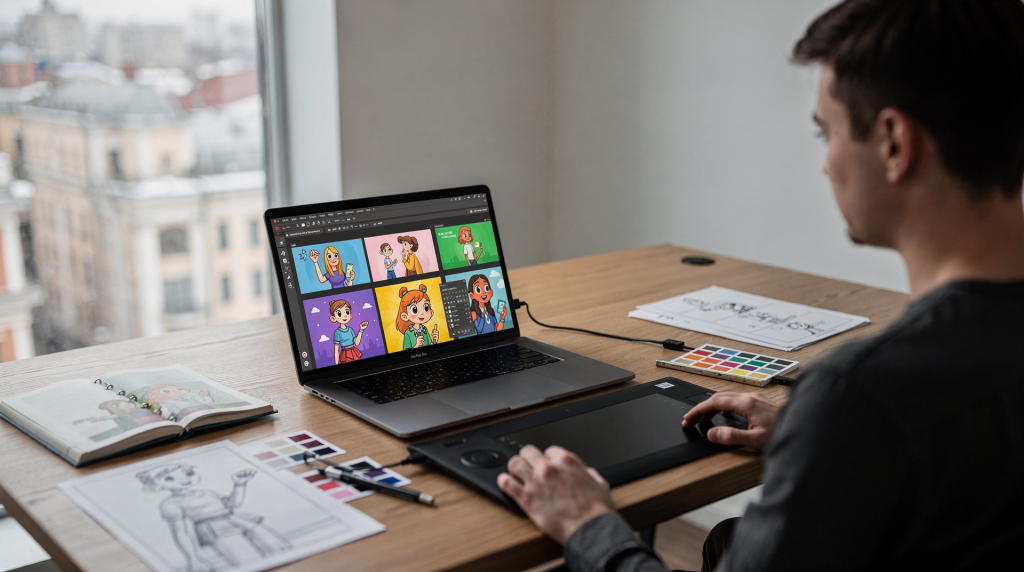
Когда пользователь открывает приложение, у вас есть примерно 3–5 секунд, чтобы объяснить ему, что здесь происходит и почему это стоит его времени. Текстовые описания он, скорее всего, прочитает потом — если вообще прочитает. Первое, что срабатывает, — визуальный сигнал: картинка, движение, цветовое пятно. Именно в этот момент начинается визуальный сторителлинг.
За восемь лет работы в финтехе и edtech я не раз сталкивался с парадоксальной ситуацией: продукт имеет безупречную логику, чистый код, продуманные сценарии, но пользователи не возвращаются. Причина почти всегда одна и та же — интерфейс не рассказывает историю. Он функционален, но безэмоционален. Кнопки работают, но не вовлекают. Текст объясняет, но не удерживает внимание.
Иллюстрации и анимация — это не украшение и не «оживляж», как иногда думают на старте проектирования. Это полноценные инструменты UX, которые снижают когнитивную нагрузку, помогают пользователю сориентироваться в пространстве интерфейса и создают ту самую эмоциональную связь, которая превращает нейтрального посетителя в лояльного пользователя. Разберёмся, как эти инструменты работают по отдельности, в паре и на что обращать внимание при их внедрении в продукт.
Что такое визуальный сторителлинг в интерфейсах и зачем он нужен
Визуальный сторителлинг — это метод проектирования, при котором графические элементы не просто сопровождают контент, а выстраивают последовательное повествование. Иллюстрации, анимация, иконографика и видео работают как единая система, которая ведёт пользователя от первого касания до целевого действия.
В отличие от классического нарратива, где история разворачивается линейно, в интерфейсах сторителлинг фрагментирован. Пользователь собирает историю из микровзаимодействий: приветственный экран задаёт тон, анимация перехода подтверждает направление движения, иллюстрация ошибки объясняет, что пошло не так, а анимированная иконка успеха фиксирует завершение сценария. Если эти фрагменты не стыкуются стилистически или концептуально, история разваливается — и пользователь теряет нить.
В контексте UX/UI-дизайна сторителлинг решает три фундаментальные задачи:
- Упрощение восприятия (когнитивная эргономика). Человеческий мозг обрабатывает визуальные образы в 60 000 раз быстрее, чем текст. Сложные бизнес-процессы, описанные в текстовом регламенте, через серию иллюстраций воспринимаются как простая последовательность шагов. Это не метафора — это физиология восприятия. Когда я проектировал онбординг для инвестиционного приложения, мы заменили три экрана текстовых объяснений на одну иллюстрированную схему движения средств — процент пользователей, дошедших до конца онбординга, вырос на 23%.
- Эмоциональное вовлечение. Интерфейс без эмоционального слоя воспринимается как безликий инструмент. Иллюстрации с характером и анимация, реагирующая на действия пользователя, создают ощущение живого продукта. Это формирует доверие — особенно критично для финтеха, где пользователь доверяет системе свои деньги, и для edtech, где важен контакт с обучающей средой.
- Навигация и ориентация. Анимация помогает пользователю понять, где он находится в системе, как переходить между состояниями и что произошло после его действия. Последовательная анимационная логика снижает страх ошибки и повышает уверенность. Если карточка товара «выезжает» справа при открытии, она должна «уезжать» туда же при закрытии — это создаёт предсказуемую пространственную модель.
Разница между иллюстрацией и анимацией в повествовании
На практике важно понимать, что иллюстрация и анимация решают разные задачи в сторителлинге, хотя в хорошо спроектированном интерфейсе они работают как единый организм. Иллюстрация отвечает на вопросы «что это?» и «зачем это?» — она задаёт контекст и формирует понимание. Анимация отвечает на вопросы «как это работает?» и «что происходит?» — она показывает процесс и формирует опыт взаимодействия.
| Характеристика | Иллюстрация (Static Visuals) | Анимация (Motion Design) |
|---|---|---|
| Основная функция | Передача смысла, контекста, атмосферы | Передача процесса, изменения состояния, времени |
| Влияние на пользователя | Формирует понимание: «Что это?» и «Зачем это?» | Формирует опыт: «Как это работает?» и «Что происходит?» |
| Когнитивная нагрузка | Низкая, если иллюстрация понятна | Средняя, но необходимая для понимания динамики |
| Пример использования | Приветственный экран, объяснение функции, ошибка 404 | Переход между страницами, подтверждение действия, скелетон (skeleton screen) |
| Техническая реализация | SVG, PNG, векторная графика | Lottie, CSS-анимации, Keyframes в Figma, видео |
Удобная метафора: иллюстрация — это застывший кадр из фильма, который объясняет контекст сцены. Анимация — сам фильм, который показывает развитие событий. Без первого пользователь не поймёт, где находится. Без второго — не увидит, куда двигаться дальше.
Почему это критично для российского рынка
Российский пользователь прагматичен и требователен к качеству сервисов. Высокий темп жизни и широкий выбор альтернатив сформировали специфические ожидания от интерфейсов. Во-первых, ценится предельная чёткость и ясность: иллюстрации должны сразу объяснять суть, без необходимости додумывать. Метафора должна считываться мгновенно. Во-вторых, в условиях высокой конкуренции банков, маркетплейсов и сервисов именно внимание к деталям — например, продуманная анимация на пустом состоянии или кастомная иллюстрация ошибки — становится дифференциатором, который выделяет бренд на фоне шаблонных решений.
В-третьих, и это особенно важно, работает локальный контекст. Когда в интерфейсе появляются персонажи, похожие на реальных пользователей, и сценарии, понятные в российской культурной среде, это резко повышает доверие. Абстрактные персонажи из западных библиотек часто выглядят чужеродно — и пользователь это чувствует, даже если не может сформулировать причину дискомфорта.
Иллюстрации как основа визуальной коммуникации: от концепции до реализации
Иллюстрации в digital — это функциональный элемент интерфейса, а не декоративная вставка. Хорошо подобранная иллюстрация может заменить страницу текстового описания, снизить количество ошибок при вводе данных и повлиять на конверсию. Но для этого она должна быть спроектирована, а не просто нарисована.
Типы иллюстраций в UX/UI и их задачи
В зависимости от сценария использования иллюстрации делятся на несколько категорий. Каждая решает конкретную задачу в визуальном повествовании.
1. Иллюстрации-объяснения (Explainer Illustrations)
Самый распространённый тип. Используются в онбординге, настройках, на страницах со сложными функциями.
Задача: показать, как работает продукт, без необходимости читать текст.
Пример: в приложении для инвестиций иллюстрация демонстрирует, как средства «перетекают» от карты к портфелю, с понятными подписями «Шаг 1», «Шаг 2». Из практики: когда мы заменили текстовый онбординг на серию таких иллюстраций с минимальными подписями, время прохождения онбординга сократилось, а процент пользователей, завершивших его, увеличился.
Нюанс: избегайте абстракций. Иллюстрация должна быть максимально конкретной. Если показываете процесс оплаты — пользователь должен видеть карту, кнопку подтверждения и чек, а не абстрактную «волшебную кнопку». Конкретика снижает когнитивную нагрузку.
2. Иллюстрации-персонажи (Character Illustrations)
Персонажи добавляют продукту лицо. Они создают эмоциональную связь и помогают бренду выделиться в конкурентной среде.
Задача: создать эмоциональный контакт, снизить стресс, добавить уместный юмор.
Пример: в сервисе доставки еды персонаж-курьер, который «бежит» с коробкой, создаёт ощущение скорости и заботы. В финтех-приложении персонаж должен быть спокойным и уверенным — это снижает тревожность пользователя, связанную с финансовыми операциями.
Нюанс: персонажи должны быть стилистически едины с продуктом. Если интерфейс построен на минимализме, персонажи тоже должны быть лаконичными. Разрыв стиля между UI-китом и иллюстрациями — одна из самых частых ошибок, которую я вижу на дизайн-ревью.
3. Иллюстрации-ошибки (Error State Illustrations)
Состояния ошибок — 404, 500, «нет интернета», «неверный пароль» — это моменты, когда пользователь испытывает разочарование. Иллюстрация здесь способна превратить негативный опыт в нейтральный или даже позитивный.
Задача: смягчить негатив, объяснить причину ошибки и предложить решение.
Пример: вместо сухого «Ошибка 404» — иллюстрация, где персонаж растерянно смотрит на пустую страницу, а рядом кнопка «Вернуться на главную». Это не просто мило — это работает как навигационный якорь, который снижает процент отказов на страницах ошибок.
Нюанс: избегайте пугающих или агрессивных образов. Ошибка должна восприниматься как решаемая ситуация, а не катастрофа. Иллюстрация здесь — поддерживающий элемент, а не драматический акцент.
4. Абстрактные и метафорические иллюстрации
Используются для передачи сложных концепций, когда прямое изображение невозможно или неуместно.
Задача: передать атмосферу, настроение, сложную идею.
Пример: «облако данных» для облачного хранения, «росток» для развития навыков.
Нюанс: метафоры должны быть интуитивно понятными целевой аудитории. Если пользователь не считывает метафору за доли секунды, иллюстрация теряет смысл и превращается в визуальный шум. Тестируйте метафоры на реальных пользователях — это не тот случай, где стоит полагаться на собственное чувство прекрасного.
Стилистика иллюстраций: выбор подхода
Выбор стиля — стратегическое решение, которое влияет на восприятие всего продукта. Стиль должен соответствовать бренду, аудитории и контексту использования.
1. Векторная плоская иллюстрация (Flat Vector)
Самый распространённый стиль в digital. Лаконичный, чистый, легко масштабируется под любые разрешения.
Плюсы: быстрая отрисовка, лёгкая интеграция в интерфейс, минимальная нагрузка на устройство.
Для кого: большинство современных сервисов — банки, маркетплейсы, стартапы.
Пример: иллюстрации в интерфейсах Тинькофф или СберБанка — чистый вектор, который не конфликтует с UI-компонентами.
2. 3D-иллюстрация
Стиль, активно набирающий популярность. Добавляет глубину, объём и реалистичность.
Плюсы: высокая визуальная привлекательность, современный вид.
Риски: может быть тяжёлым для загрузки, требует больше времени на отрисовку и тщательного контроля производительности.
Для кого: продукты, где важна технологичность и инновационность, — крипто-проекты, IT-сервисы, приложения умного дома.
3. Hand-drawn (ручная рисовка)
Стиль, имитирующий рисунок карандашом, кистью или маркером.
Плюсы: создаёт ощущение живого, человеческого, творческого продукта.
Для кого: edtech, креативные платформы, детские приложения, бренды с выраженной «душевной» составляющей.
4. Линейная графика (Line Art)
Минималистичный стиль, основанный на линиях без заполнения цветом.
Плюсы: очень лёгкий визуально и технически, стильный, современный.
Для кого: технологичные, минималистичные бренды, B2B-сервисы.
Пример: иллюстрации в интерфейсах SaaS-платформ для управления проектами.
Как создать эффективную иллюстрацию: пошаговый процесс
Создание иллюстрации начинается не с открытия Figma или Illustrator, а с анализа задачи. Вот последовательность, которую я использую в работе.
Шаг 1. Определение цели и контекста. Что именно иллюстрация должна объяснить? Где она будет размещена — онбординг, ошибка, главная страница? Кто пользователь — возраст, интересы, уровень цифровой грамотности? Ответы на эти вопросы определяют и стиль, и содержание. Пример: для приложения по обучению языкам иллюстрация на онбординге должна показать, как легко начать учить слова, используя дружелюбного персонажа, который вызывает симпатию.
Шаг 2. Разработка сценария (Storyboarding). Создайте серию скетчей в формате кадров. Определите ключевые элементы, которые должны быть на иллюстрации. Это помогает увидеть повествование целиком до того, как вы начнёте детальную отрисовку. Пример: кадр 1 — персонаж смотрит на экран; кадр 2 — на экране появляется слово; кадр 3 — персонаж улыбается. Всего три кадра, но они уже задают логику взаимодействия.
Шаг 3. Выбор стиля и цветовой палитры. Стиль должен совпадать с UI-китом продукта. Цвета должны быть контрастными, но не агрессивными. Практическое наблюдение: в российских интерфейсах часто используют тёплые, дружелюбные цвета — оранжевый, жёлтый, мягкий красный, — чтобы создать ощущение заботы и снизить цифровую холодность.
Шаг 4. Отрисовка в инструменте. Для плоской иллюстрации используйте векторные инструменты (Figma, Illustrator). Для 3D — Blender или Cinema 4D. Технический момент: всегда сохраняйте иллюстрацию в SVG для веба — это обеспечит масштабируемость и минимальный вес файла.
Шаг 5. Тестирование и валидация. Покажите иллюстрацию реальным пользователям. Понятна ли она с первого взгляда? Не вызывает ли негатива или недоумения? Пример из практики: если пользователи не понимают, что персонаж «бежит», нужно упростить линию движения или добавить динамические элементы, которые сделают движение очевидным. Дизайнеру может казаться, что всё понятно, но пользователь смотрит на иллюстрацию впервые и в контексте конкретной задачи — его восприятие важнее.
Типовые ошибки при работе с иллюстрациями
- Абстракция без смысла. Красивая картинка, которая ничего не объясняет. Пользователь смотрит на неё и не понимает, зачем она здесь. Результат — визуальный шум, который увеличивает когнитивную нагрузку вместо того, чтобы снижать её.
- Неуместный юмор. В серьёзном финтех-приложении персонаж, который прыгает и смеётся, вызывает недоверие. Юмор должен соответствовать контексту и тону бренда.
- Сложность для восприятия. Иллюстрация с множеством мелких деталей, которые нечитаемы на мобильном устройстве. Проверяйте читаемость на реальных экранах — не только на ретина-мониторе.
- Несоответствие стилю. Иллюстрация в стиле ручной рисовки в минималистичном интерфейсе с 3D-графикой — это визуальный диссонанс, который разрушает целостность продукта.
- Отсутствие контекста. Иллюстрация, не связанная с текстом или действиями пользователя. Она существует сама по себе и не работает на повествование.
Чек-лист: Готовность иллюстрации к использованию
Проверьте иллюстрацию по этому списку перед интеграцией в продукт:
- Понятность: пользователь сразу понимает, что изображено?
- Контекст: иллюстрация соответствует месту размещения (онбординг, ошибка, главная)?
- Стиль: стиль совпадает с UI-китом продукта?
- Цвет: цвета контрастны и не вырывают глаз?
- Масштаб: иллюстрация читаема на мобильных устройствах (не слишком мелко)?
- Формат: файл оптимизирован (SVG для веба, PNG для сложных эффектов)?
- Эмоция: иллюстрация вызывает нужную эмоцию (радость, спокойствие, доверие)?
- Текст: есть ли текст, который дополняет иллюстрацию, или иллюстрация самодостаточна?
Анимация в digital: как движение управляет восприятием и опытом
Анимация в интерфейсе — это не оживление ради оживления. Это инструмент управления восприятием времени, пространства и причинно-следственных связей. Когда пользователь нажимает кнопку и ничего не происходит в течение полусекунды, он начинает сомневаться, зарегистрировано ли действие. Анимация заполняет этот микропаузу осмысленным движением и подтверждает: система работает, всё под контролем.
Основные функции анимации в UX
- Навигация и ориентация (Spatial Awareness). Анимация помогает пользователю понять, откуда он пришёл и куда попал. Пример: при переходе из списка товаров в карточку товара карточка выезжает справа — это создаёт ощущение, что она является частью списка, а не отдельной страницей. Пространственная модель интерфейса становится интуитивно понятной.
- Подтверждение действия (Feedback). Пользователь должен получить мгновенный ответ на любое действие. Пример: при нажатии на кнопку «Купить» она меняет цвет, затем появляется иконка «Успешно». Эта микроцепочка событий убеждает пользователя, что всё прошло корректно.
- Смягчение ожиданий (Loading States). Анимация делает ожидание менее стрессовым. Пример: скелетон (skeleton screen) или анимированный логотип, который показывает, что процесс идёт. Пользователь видит движение — значит, система не зависла.
- Объяснение процесса (Process Explanation). Анимация может показать, как что-то работает. Пример: в приложении для доставки еды анимация демонстрирует, как курьер движется к пользователю. Это не просто приятно — это снижает тревожность ожидания.
- Эмоциональное вовлечение (Emotional Connection). Анимация добавляет душевность и характер. Пример: при успешном завершении задачи персонаж подпрыгивает и улыбается. Это микровознаграждение, которое работает на удержание.
Типы анимации в интерфейсах
1. Переходы (Transitions)
Анимация между состояниями или страницами.
Задача: показать связь между элементами интерфейса.
Пример: переход от списка к карточке, от формы к результату.
Нюанс: переходы должны быть быстрыми — 200–400 мс. Более медленные анимации воспринимаются как торможение системы, более быстрые — не считываются.
2. Микровзаимодействия (Micro-interactions)
Короткие анимации, реагирующие на действия пользователя.
Задача: подтвердить действие, добавить живость.
Пример: нажатие на кнопку с эффектом сжатия (press), переключение чекбокса, свайп.
Нюанс: микровзаимодействия должны быть интуитивными. Если кнопка при нажатии движется вверх, а не вниз, это противоречит физической модели мира и вызывает лёгкий дискомфорт.
3. Анимация загрузки (Loading Animations)
Анимация, показывающая, что процесс выполняется.
Задача: снизить стресс ожидания, удержать внимание.
Пример: скелетон, анимированный логотип, прогресс-бар.
Нюанс: избегайте мерцающих анимаций, которые могут вызывать раздражение или даже тревожность у пользователей.
4. Анимация ошибок (Error Animations)
Анимация, сигнализирующая о проблеме.
Задача: смягчить негатив, объяснить причину.
Пример: поле ввода краснеет и пульсирует, кнопка трясется, указывая на некорректное действие.
Нюанс: анимация ошибки должна быть заметной, но не пугающей. Пользователь должен понять: что-то не так, но это решаемо.
5. Анимация успеха (Success Animations)
Анимация, подтверждающая успешное выполнение действия.
Задача: создать позитивную эмоцию, закрепить успешный опыт.
Пример: иконка галочки, которая вылетает и пульсирует; персонаж, который улыбается.
Нюанс: анимация успеха должна быть радостной, но короткой. Затянутая анимация успеха может начать раздражать при повторяющихся действиях.
Принципы качественной анимации
Анимация в интерфейсе должна быть не просто красивой, но функциональной. Вот ключевые принципы, которые я проверяю на каждом проекте.
- Естественность. Анимация должна имитировать физику реального мира — инерцию, упругость, вес. Пример: при нажатии кнопка должна сжиматься и возвращаться с инерцией, а не просто исчезать и появляться. Это делает взаимодействие интуитивным.
- Быстрота. Анимация не должна тормозить процесс. Оптимальное время — 200–400 мс. Если анимация длится дольше, пользователь начинает воспринимать её как задержку.
- Контекст. Анимация должна соответствовать тону продукта. Весёлая, пружинистая анимация неуместна в серьёзном банковском приложении, где пользователь совершает крупные финансовые операции.
- Последовательность. Анимационная логика должна быть единой во всём интерфейсе. Если карточка выезжает справа при открытии, она должна уезжать туда же при закрытии. Нарушение этого правила разрушает пространственную модель.
- Интуитивность. Анимация должна быть понятной без объяснений. Если пользователь не понимает, что означает анимация, она бесполезна и даже вредна.
Технические аспекты реализации анимации
Выбор инструмента зависит от сложности анимации и платформы.
1. Figma (Keyframes)
Основной инструмент для дизайна. Встроенные Keyframes позволяют создавать анимацию прямо в макете.
Плюсы: быстро, просто, не требует кода.
Для кого: для прототипирования, простых анимаций.
Нюанс: Figma Keyframes не предназначены для сложных, производительных анимаций в продакшене. Это инструмент для демонстрации идеи, а не финальной реализации.
2. Lottie (JSON)
Стандарт для анимации в мобильных приложениях и вебе. Анимация создаётся в Adobe After Effects и экспортируется в JSON через плагин Bodymovin.
Плюсы: высокая производительность, масштабируемость, малый вес файла.
Для кого: для сложных анимаций, иконок, переходов.
Нюанс: требует настройки разработчиками на стороне iOS, Android или Web. Не все эффекты After Effects поддерживаются при экспорте — проверяйте совместимость заранее.
3. CSS Animations
Анимация через CSS-код на вебе.
Плюсы: не требует внешних файлов, быстро работает, легко контролируется разработчиками.
Для кого: для простых анимаций — hover-эффекты, переходы, базовые трансформации.
Нюанс: сложные анимации через CSS трудоёмки в реализации и поддержке.
4. Видео (MP4, WebM)
Видеоформат для анимации.
Плюсы: высокая детализация, поддержка сложных эффектов.
Для кого: для анимаций, которые невозможно реализовать в Lottie или CSS.
Нюанс: тяжёлый формат, может тормозить на слабых устройствах. Используйте только там, где это оправдано.
Типовые ошибки при работе с анимацией
- Избыточная анимация. Слишком много движения, которое отвлекает и раздражает. Анимация должна быть акцентом, а не фоном.
- Неестественность. Анимация, не имитирующая физику реального мира. Линейное движение без ускорения и замедления выглядит дёшево и неестественно.
- Неуместность. Весёлая анимация в серьёзном приложении или наоборот — строгая, сухая анимация там, где уместна эмоциональность.
- Сложность для восприятия. Анимация, которую пользователь не понимает. Если анимация не несёт смысловой нагрузки, она превращается в визуальный шум.
- Проблемы с производительностью. Анимация, которая тормозит интерфейс на реальных устройствах. Всегда тестируйте анимацию на целевых устройствах, а не только на мощном рабочем компьютере.
Чек-лист: Готовность анимации к использованию
Проверьте анимацию по этому списку перед интеграцией:
- Функциональность: анимация решает задачу (навигация, подтверждение, объяснение)?
- Естественность: анимация имитирует физику реального мира?
- Быстрота: анимация длится 200–400 мс?
- Контекст: анимация соответствует тону продукта?
- Последовательность: анимационная логика единообразна по всему интерфейсу?
- Интуитивность: анимация понятна пользователю?
- Техническая реализация: формат оптимизирован (Lottie, CSS, видео)?
- Перформанс: анимация не тормозит процесс на целевых устройствах?
Синтез иллюстрации и анимации: создание единого визуального повествования
Визуальный сторителлинг работает на полную мощность только тогда, когда иллюстрация и анимация действуют как единый организм. По отдельности каждый инструмент решает свою задачу — контекст или динамику. Вместе они создают целостное повествование, которое управляет восприятием пользователя на всех уровнях: от понимания до эмоции.
Как иллюстрация и анимация работают в паре
Есть три основные модели взаимодействия иллюстрации и анимации, которые я использую в проектах.
Иллюстрация как застывший кадр, анимация как фильм. На онбординге иллюстрация показывает персонажа, смотрящего на экран. Анимация разворачивает сцену: персонаж нажимает кнопку, экран выезжает, появляется новый элемент. Результат: пользователь видит и контекст, и процесс — ему не нужно додумывать, что произошло между двумя состояниями.
Иллюстрация как сцена, анимация как действие. На странице ошибки иллюстрация показывает персонажа, который потерял страницу, и пустую область. Анимация направляет внимание: персонаж идёт к кнопке «На главную». Результат: пользователь не просто понимает, что произошла ошибка, но и сразу видит путь к решению. Это снижает процент отказов на страницах ошибок.
Иллюстрация как эмоция, анимация как реакция. На странице успеха иллюстрация показывает персонажа с улыбкой. Анимация добавляет динамику: персонаж подпрыгивает, иконка успеха пульсирует. Результат: пользователь получает микровознаграждение, которое закрепляет позитивный опыт и повышает вовлечённость.
Примеры успешного синтеза
1. Онбординг в финтех-приложении
Иллюстрация: персонаж держит карту и смотрит на экран. Анимация: персонаж нажимает кнопку, экран выезжает с карточкой продукта. Результат: пользователь понимает механику взаимодействия ещё до того, как начнёт действовать самостоятельно. Когнитивная нагрузка на старте снижается, доверие растёт.
2. Ошибка 404 в маркетплейсе
Иллюстрация: персонаж, который растерянно смотрит на пустую коробку. Анимация: персонаж идёт к кнопке «На главную», появляется едва заметная улыбка. Результат: негатив от ошибки смягчается, пользователь видит путь к продолжению взаимодействия. Это снижает вероятность ухода с сайта.
3. Успешное действие в EdTech-приложении
Иллюстрация: персонаж улыбается и держит звезду. Анимация: персонаж подпрыгивает, звезда вылетает и пульсирует. Результат: позитивная эмоция закрепляет успешное завершение задания. Это работает как геймификация без баллов и рейтингов — чистая эмоциональная механика.
Как избежать диссонанса
Диссонанс возникает, когда иллюстрация и анимация не совпадают стилистически, по цвету, персонажам или логике действия. Это разрушает повествование и вызывает у пользователя чувство, что «что-то здесь не так» — даже если он не может это сформулировать.
Чтобы избежать диссонанса, проверяйте четыре параметра:
- Стиль должен совпадать. Плоская иллюстрация — плоская анимация; 3D-иллюстрация — 3D-анимация; hand-drawn — hand-drawn. Смешение стилей ломает визуальную целостность.
- Цвет должен совпадать. Палитра иллюстрации и анимации должна быть единой. Если персонаж в иллюстрации синий, он не должен становиться зелёным в анимации.
- Персонаж должен совпадать. Персонаж в иллюстрации и анимации должен быть узнаваемо одним и тем же — те же пропорции, черты лица, детали одежды.
- Действие должно совпадать. Если иллюстрация показывает персонажа, который собирается нажать кнопку, анимация должна показать нажатие, а не что-то другое. Логическая связка «намерение — действие» должна сохраняться.
Чек-лист: Синтез иллюстрации и анимации
Проверьте синтез перед интеграцией в продукт:
- Стиль: иллюстрация и анимация в одном стиле?
- Цвет: цвета иллюстрации и анимации одинаковы?
- Персонаж: персонаж в иллюстрации и анимации одинаковый?
- Действие: действие в иллюстрации и анимации логически связано?
- Контекст: синтез соответствует тону продукта?
- Функциональность: синтез решает задачу (навигация, подтверждение, объяснение)?
- Естественность: синтез имитирует физику реального мира?
- Быстрота: анимационная часть длится 200–400 мс?
Инструментарий и технические рекомендации для дизайнеров
Для реализации визуального сторителлинга в digital необходим набор инструментов, покрывающий создание и иллюстраций, и анимации. Ниже — краткий обзор основных инструментов, которые я использую в работе и рекомендую коллегам.
Основные инструменты
1. Figma
Основной инструмент для дизайна интерфейсов. Позволяет создавать векторные иллюстрации и анимацию через Keyframes.
Плюсы: быстро, просто, не требует кода, отличная совместная работа.
Для кого: прототипирование, простые анимации, создание иллюстраций в рамках UI-кита.
Нюанс: Keyframes в Figma не подходят для сложных продакшен-анимаций. Используйте их для демонстрации идеи и передачи разработчикам, а финальную анимацию реализуйте через Lottie или CSS.
2. Adobe Illustrator
Профессиональный инструмент для создания векторных иллюстраций.
Плюсы: высокая детализация, полный контроль над вектором, масштабируемость.
Для кого: создание сложных иллюстраций, которые затем экспортируются в SVG.
Нюанс: требует аккуратной подготовки файлов для веба — следите за размером SVG и оптимизируйте контуры.
3. Adobe After Effects
Профессиональный инструмент для создания анимации. Совместно с плагином Bodymovin позволяет экспортировать анимацию в формат Lottie (JSON).
Плюсы: высокая детализация, поддержка сложных эффектов.
Для кого: создание сложных анимаций для мобильных приложений и веба.
Нюанс: требует настройки разработчиками и проверки совместимости эффектов с Lottie. Не всё, что красиво выглядит в After Effects, корректно экспортируется в JSON.
4. Blender
Профессиональный инструмент для создания 3D-иллюстраций и анимации.
Плюсы: высокая детализация, сложные эффекты, бесплатный.
Для кого: создание 3D-иллюстраций и анимаций для продуктов с акцентом на технологичность.
Нюанс: 3D-графика может быть тяжёлой для веба — тщательно оптимизируйте экспорт и тестируйте производительность на целевых устройствах.
5. Rive
Относительно новый, но перспективный инструмент для создания интерактивных анимаций, которые можно напрямую интегрировать в продукт.
Плюсы: анимация с логикой состояний, возможность привязки к событиям, экспорт в код.
Для кого: создание сложных интерактивных анимаций с ветвлением логики.
Нюанс: требует времени на освоение, но даёт беспрецедентный контроль над поведением анимации в реальном времени.
Форматы файлов и оптимизация
Выбор формата напрямую влияет на производительность продукта. Вот что важно помнить:
- SVG — основной формат для векторных иллюстраций в вебе. Масштабируется без потери качества, имеет минимальный вес. Оптимизируйте SVG перед экспортом: удаляйте скрытые слои, упрощайте контуры, используйте инструменты вроде SVGO.
- Lottie (JSON) — стандарт для анимации в мобильных приложениях и вебе. Лёгкий, производительный, масштабируемый. Проверяйте совместимость эффектов After Effects с Lottie на этапе создания анимации, а не перед релизом.
- CSS-анимации — для простых анимаций на вебе. Не требуют внешних файлов, быстро загружаются. Используйте для hover-эффектов, базовых переходов и микроанимаций.
- WebP/PNG — для растровых иллюстраций со сложными эффектами, которые невозможно реализовать в векторе. WebP предпочтительнее из-за лучшего сжатия.
Рекомендации по внедрению в рабочий процесс
На основе опыта интеграции визуального сторителлинга в несколько крупных продуктов, могу дать несколько практических рекомендаций:
- Создайте библиотеку анимаций и иллюстраций. Ведите единый репозиторий в Figma или отдельном файле, где хранятся все утверждённые анимации и иллюстрации. Это ускоряет работу и обеспечивает консистентность продукта.
- Документируйте принципы. Опишите правила использования иллюстраций и анимации — когда какой стиль применяется, какие длительности допустимы, как ведут себя элементы в разных состояниях. Это снижает количество вопросов от команды и предотвращает визуальный хаос.
- Тестируйте на реальных устройствах. Анимация, которая плавно работает на мощном десктопе, может тормозить на бюджетном смартфоне. Всегда проверяйте производительность на целевых устройствах.
- Собирайте обратную связь. Показывайте анимации и иллюстрации пользователям на этапе тестирования. Иногда то, что кажется дизайнеру очевидным и красивым, оказывается непонятным или раздражающим для реальной аудитории.
Визуальный сторителлинг — это не набор разрозненных приёмов, а системный подход к проектированию интерфейса. Иллюстрации задают контекст и эмоциональный тон. Анимация управляет вниманием и временем. Их синтез создаёт повествование, которое ведёт пользователя от первого касания до целевого действия осмысленно, предсказуемо и — что немаловажно — с удовольствием.