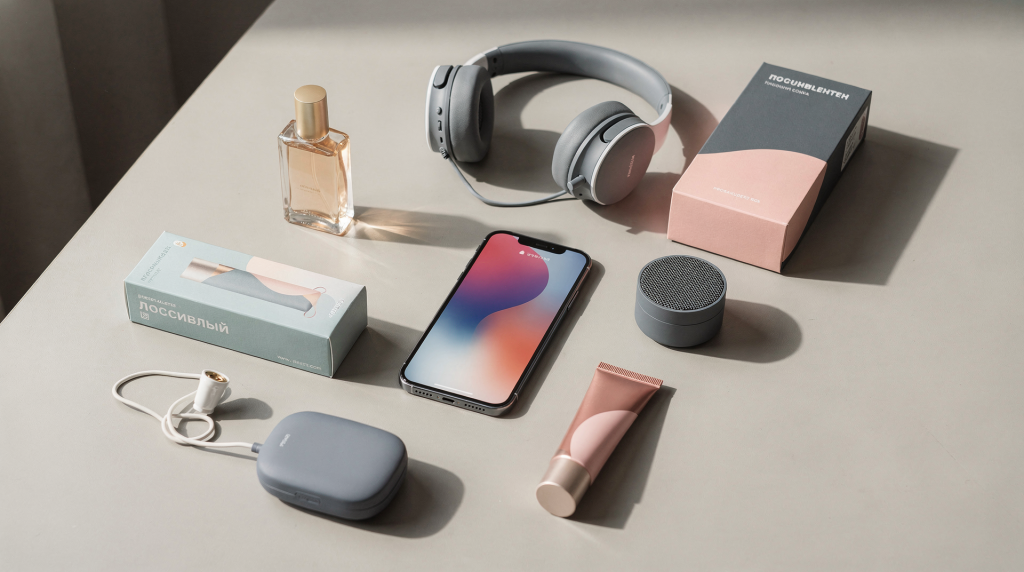
Когда пользователь открывает приложение, первые миллисекунды он вообще не читает текст. Он считывает цветовое пятно, контраст, визуальные акценты — и за это мгновение уже формирует отношение к продукту. За 8 лет работы с интерфейсами в финтехе и edtech я не раз видел, как смена одной лишь палитры меняла конверсию на 15–20%, не требуя пересборки механик или логики экрана. Потому что цвет — не декор. Это функциональный инструмент, который управляет вниманием, снимает когнитивную нагрузку или, наоборот, создаёт трение там, где его не должно быть.
В этой статье мы разберем, как цвет влияет на восприятие продукта в цифровую эпоху. Вы получите практические инструменты для подбора палитры, узнаете о типичных ошибках дизайнеров, изучите чек-лист для цветового аудита и получите пошаговую инструкцию по созданию доступного интерфейса. Материал написан с точки зрения практикующего UX/UI-дизайнера, который 8 лет работает в финтехе и edtech, и содержит конкретные кейсы, применимые в реальных проектах.
Почему цвет в интерфейсе работает быстрее текста
В эволюции человека зрение развивалось как инструмент быстрой оценки окружающей среды. Мы реагируем на цвет мгновенно, часто даже не осознавая этого. В цифровом продукте этот механизм усиливается: пользователь скроллит, кликает, оценивает визуальную иерархию за доли секунды. Текст требует времени на декодирование — сначала нужно распознать символы, сложить их в слово, затем в смысл. А цвет дает сигнал сразу, еще до того, как пользователь осознанно посмотрит на экран. Именно поэтому цветовые акценты в кнопках и уведомлениях срабатывают настолько эффективно: они используют самый быстрый канал связи с мозгом.
Механика восприятия цвета
Когда пользователь видит интерфейс, мозг обрабатывает цветовые сигналы в три этапа — и все три происходят почти одновременно, но имеют разную природу. Понимание этой механики помогает проектировать не просто «красиво», а предсказуемо для пользователя.
- Физиологический отклик: Цвет напрямую влияет на частоту пульса и уровень возбуждения. Например, красный цвет может вызывать легкое повышение тревожности — именно поэтому он полезен для кнопки «Оплатить» или предупреждения об ошибке: он мобилизует внимание. Синий же успокаивает, снижает сердечный ритм, что делает его идеальным для финансовых приложений, где пользователь должен чувствовать контроль и стабильность.
- Эмоциональная ассоциация: Дальше в работу включаются культурные и личные ассоциации. Зеленый устойчиво ассоциируется с успехом, деньгами и безопасностью в западной культуре, а в некоторых азиатских — с болезнью и неестественностью. Черный — с премиальностью и строгостью, но для части аудитории он же может считываться как траурный. Дизайнеру критически важно знать, с кем именно он говорит через цвет.
- Функциональная интерпретация: Это третий, самый осознанный уровень — когда цвет становится маркером действия, своего рода дорожным знаком в интерфейсе. Красный: «стоп» или «удалить». Зеленый: «продолжить» или «добавить». Серый: «неактивно». На этом этапе цвет работает как система быстрого оповещения, и если эту систему нарушить, пользователь начнет путаться в действиях.
В таблице ниже показано, как основные цвета влияют на поведение пользователя в типовых сценариях. Это не догма, а ориентир для старта, основанный на множестве проведённых мной UX-аудитов.
| Цвет | Эмоциональный эффект | Типичное функциональное использование | Риск неправильного применения |
|---|---|---|---|
| Красный | Тревога, энергия, срочность | Кнопки «Оплатить», предупреждения, ошибки, удаление | Перегрузка вызывает усталость, может ассоциироваться с агрессией |
| Синий | Спокойствие, надежность, доверие | Главные кнопки, ссылки, фоны в финтехе, корпоративные приложения | Слишком много синего может выглядеть «холодно» и безэмоционально |
| Зеленый | Успех, безопасность, рост | Кнопки «Подтвердить», индикаторы статуса, финансовые показатели | В некоторых культурах ассоциируется с болезнью или неестественностью |
| Оранжевый | Энергия, дружелюбие, креативность | Акцентные элементы, призывы к действию, бейджи | Может выглядеть дешево, если не сбалансирован с другими цветами |
| Черный/Белый | Премиальность, строгость, чистота | Фоны, тексты, минималистичные интерфейсы | Чрезмерное использование черного может создать ощущение тяжести |
Важно: Влияние цвета не универсально. Оно зависит от контекста, культуры пользователя и типа продукта. В одном из моих проектов в финтехе мы заменили ярко-голубой на глубокий синий с оттенком серого — пользователи стали оценивать приложение как «более надежное» в опросах, хотя функционально не изменилось ничего. В fashion-приложении тот же синий выглядел бы слишком «офисно» и холодно.
Фундаментальные принципы подбора палитры для UX
Подбор цветовой схемы — это не процесс «выбора красивых цветов». Это инженерная задача, где каждый цвет должен решать конкретную проблему пользователя. В своей практике я всегда начинаю не с палитры, а с вопросов: что пользователь должен сделать? Что он должен почувствовать? Где у него возникнет трение? И только потом подбираю цвета, которые решают эти задачи. Ниже — принципы, которые позволяют выстроить работающую систему цвета.
1. Правило 60-30-10
Это классическое правило композиции, которое идеально работает в цифровых интерфейсах. Оно помогает избежать визуального хаоса и создать четкую иерархию, понятную пользователю без инструкции. Правило пришло из интерьерного дизайна, но в интерфейсах оно обрело вторую жизнь, потому что решает главную проблему цифрового продукта — управление вниманием на плоскости экрана.
- 60% — Основной цвет (Background): Это цвет фона, который занимает большую часть экрана. Обычно он нейтральный (белый, светло-серый, очень светлый оттенок основного цвета). Он создает «подушку» для контента, даёт глазу отдыхать. Если фон перегружен цветом, пользователь быстро устаёт и покидает интерфейс.
- 30% — Вторичный цвет (Secondary): Цвет, который используется для блоков, карточек, разделителей, неактивных элементов. Он поддерживает структуру, но не конкурирует с главным. Это рабочая лошадка интерфейса: он зонирует пространство, группирует элементы, создаёт визуальный ритм.
- 10% — Акцентный цвет (Accent): Самый яркий и насыщенный цвет. Используется только для ключевых действий: кнопки, ссылки, важные уведомления. Именно на этот цвет пользователь смотрит в первую очередь. Он должен быть единственным на экране — если их два или три, акцент размывается.
Пример применения в интерфейсе:
- Фон приложения: белый (60%).
- Карточки товаров: светло-серый (30%).
- Кнопка «Купить»: ярко-оранжевый (10%).
Если вы нарушите это правило (например, сделаете акцентный цвет 50% от площади), пользователь потеряет фокус, и интерфейс станет «кричащим». Я видел проект, где заказчик настоял на оранжевых кнопках на оранжевом фоне — конверсия упала на 22%, потому что никто просто не видел, куда нажимать.
2. Контекст определяет цвет
Цвет не имеет смысла без контекста. Красная кнопка в приложении для доставки еды может означать «Оплатить», а в приложении для управления складом — «Удалить товар». И пользователь, пришедший из одного контекста в другой, совершит ошибку, если дизайнер не учёл этот перенос привычек. Контекст — это не только тип продукта, но и ожидания аудитории, культурные нормы и даже время суток, в которое чаще всего пользуются приложением.
- Финтех: Здесь доминируют синий, зеленый и белый. Они ассоциируются с деньгами, безопасностью и спокойствием. Красный используется только для ошибок — и это строгое правило, нарушать которое себе дороже. В одном из проектов мы добавили красный акцент для промо-предложений внутри банковского приложения и получили всплеск обращений в поддержку: пользователи думали, что это предупреждение о списании средств.
- EdTech: Яркие, энергичные цвета (оранжевый, желтый, мятный). Они стимулируют активность и интерес к обучению — здесь цвет должен работать как «разогрев», побуждать к действию и снижать порог входа в сложный материал.
- Fashion/Luxury: Минимализм, черный, белый, золото. Цвета используются экономно, чтобы не перебивать визуальный контент (фотографии товаров). Здесь цвет — это фон для продукта, а не сам продукт.
- Health & Wellness: Пастельные тона, мягкий зеленый, лавандовый. Они создают ощущение заботы и комфорта, убирают медицинскую «стерильность», добавляют человечности.
Типичная ошибка: Дизайнер берет палитру из трендового кейса (например, яркий неон) и применяет её в банковском приложении. Результат: пользователи не воспринимают продукт как надежный. На старте карьеры я и сам так делал — принёс яркую палитру из портфолио стримингового сервиса в проект для страховой компании, и тестирование показало, что пользователи не готовы доверить финансы «кислотному» интерфейсу.
3. Доступность (Accessibility) — обязательное требование
В 2026 году доступность интерфейса — это не опция, а стандарт. Около 4,5% людей в мире имеют нарушения зрения (дальтонизм, низкая контрастность). Если ваш интерфейс не доступен для них, вы теряете часть аудитории и нарушаете законодательство многих стран (включая РФ, где требования к доступности цифровых сервисов ужесточаются). Кроме того, доступный интерфейс — это удобный интерфейс для всех: высокая контрастность помогает в условиях яркого солнца, а не только людям с нарушениями зрения.
Ключевые правила доступности цвета:
- Контрастность текста и фона: Минимальное соотношение контрастности для основного текста — 4.5:1. Для крупного текста (18px+) — 3:1. Это не просто формальность: при контрастности ниже порога текст превращается в серую массу, которую мозг отказывается декодировать, даже если зрение в порядке.
- Не использовать цвет как единственный индикатор: Если ошибка обозначена только красным цветом, пользователь с дальтонизмом её не увидит. Всегда добавляйте текст («Ошибка»), иконку или изменение формы — например, рамку вокруг поля.
- Тестирование на дальтонизм: Используйте встроенные инструменты в Figma или плагины, чтобы проверить, как интерфейс выглядит для людей с протанопией и дейтеранопией. В моей практике был случай, когда зелёный статус «Успешно» и красный «Отклонено» для пользователя с дейтеранопией выглядели как два одинаковых серых пятна — без текста он бы не понял разницы.
Пошаговая инструкция: как создать палитру для продукта
Создание палитры — это процесс, который можно разбить на четкие этапы. За годы работы я выработал последовательность, которая позволяет не уйти в субъективщину и не тратить время на бесконечные итерации «нравится/не нравится». Следуйте этой инструкции, чтобы получить результат, который работает.
Шаг 1: Определение цели и аудитории
Перед началом работы ответьте на вопросы — и не в голове, а письменно, в документе по проекту. Это кажется очевидным, но именно этот шаг чаще всего пропускают, увлекаясь визуальным поиском.
- Кто ваш пользователь? (Возраст, профессия, уровень дохода, культурный бэкграунд).
- Что должен чувствовать пользователь, используя продукт? (Надежность, радость, спокойствие, энергию).
- Какие задачи решает продукт? (Покупка, обучение, управление финансами, общение).
Пример из практики:
Для приложения «Умный счет» (финтех для молодежи):
- Аудитория: 18–30 лет, активные пользователи смартфонов.
- Эмоция: Доверие, спокойствие, контроль.
- Задача: Управление расходами, инвестиции.
- Вывод: Палитра должна быть сдержанной, но современной. Синий + зеленый + белый. Никаких кислотных акцентов и «молодежного» неона — аудитория хочет чувствовать, что деньги в безопасности, даже если они на бабушкин счёт не копят.
Шаг 2: Выбор основного цвета (Brand Color)
Основной цвет — это цвет бренда, его визуальный идентификатор. Он должен быть уникальным, но не слишком ярким, чтобы не вызывать усталость при длительном использовании приложения. Это не цвет для кнопок — это цвет, который будет ассоциироваться с продуктом.
- Исследуйте конкурентов: Какие цвета они используют? Не копируйте их, но избегайте прямого совпадения, если хотите выделиться. Я делаю простую таблицу конкурентов с их основными цветами — это сразу показывает «свободные» ниши в цветовом спектре рынка.
- Подберите оттенок: Используйте инструменты (Adobe Color, Coolors, Hues) для поиска гармоничных оттенков. Но не доверяйте им слепо — смотрите на цвет в контексте интерфейса.
- Проверьте на разных экранах: Цвет на OLED-экране iPhone может выглядеть ярче, чем на LCD-экране старого ноутбука. Один и тот же HEX-код на разных матрицах даёт разное восприятие — это нужно тестировать физически, а не в симуляторе.
Совет: В финтехе лучше использовать глубокий синий (например, #003366), а не ярко-голубой. Глубокий цвет ассоциируется с надежностью, он не «кричит», а создаёт фон доверия. Ярко-голубой же хорош для edtech-проектов: он бодрит и настраивает на активность.
Шаг 3: Создание вторичной палитры
Вторичная палитра включает оттенки основного цвета (светлее и темнее) и дополнительные цвета для фона и блоков. Это та часть палитры, которая делает интерфейс объёмным и структурированным, даже если он плоский визуально.
- Создайте шкалу оттенков: Для основного цвета сделайте 5–7 оттенков (от очень светлого до очень темного). Это нужно не для красоты, а для функциональности: светлые оттенки для фона карточек, тёмные — для текста на светлом фоне.
- Выберите цвета для фона: Обычно это нейтральные цвета (белый, светло-серый, очень светлый оттенок основного цвета).
- Добавьте дополнительные цвета: Для акцентов, статусов, уведомлений — но они должны быть точечными и не конкурировать с основным.
Пример шкалы для синего цвета:
| Оттенок | HEX-код | Использование |
|---|---|---|
| Самый светлый | #E6F0FA | Фон карточек, неактивные элементы |
| Светлый | #B3D4F0 | Подсветка, hover-эффекты |
| Основной | #0066CC | Главные кнопки, ссылки |
| Темный | #004499 | Текст на светлом фоне, акценты |
| Самый темный | #002255 | Текст на белом фоне, заголовки |
Шаг 4: Определение акцентного цвета
Акцентный цвет — это цвет, который выделяет ключевые действия. Он должен контрастировать с основным и вторичным цветами, но не выбиваться из общей тональности продукта. Это самый сложный выбор в палитре: слишком яркий — будет раздражать, слишком близкий к основному — потеряется.
- Выберите контрастный цвет: Если основной цвет синий, акцентный может быть оранжевым, зеленым или желтым. Это базовое правило цветового круга.
- Проверьте контрастность: Акцентный цвет должен быть достаточно ярким, чтобы его было видно на любом фоне, но не «выжигать» глаза.
- Ограничьте использование: Акцентный цвет используется только для 10% элементов — это его сила. Чем реже он встречается, тем больше внимания привлекает.
Типичная ошибка: Использовать акцентный цвет для всех кнопок, включая неактивные. Это делает интерфейс «кричащим» и снижает эффективность акцента. Неактивные кнопки должны быть визуально «тише»: серый оттенок, меньшая насыщенность, отсутствие объёма. Тогда активная кнопка будет действительно заметна.
Шаг 5: Тестирование и валидация
Палитра не работает в вакууме. Её нужно проверить в реальном контексте, а не только в Figma на идеальном мониторе. Этот шаг часто пропускают, потому что он кажется трудоёмким, но именно он спасает от проблем после релиза.
- Тест на контрастность: Используйте инструменты (Figma Accessibility Plugin, Contrast Checker) для проверки соотношения контрастности текста и фона.
- Тест на дальтонизм: Проверьте, как интерфейс выглядит для людей с нарушениями зрения. Это можно сделать прямо в Figma через плагин.
- Тест на разных устройствах: Откройте интерфейс на iPhone, Android, ноутбуке, планшете — цвета будут различаться, и это нормально, но критичные элементы не должны страдать.
- Сбор обратной связи: Покажите палитру реальным пользователям и спросите, какие эмоции она вызывает. Не «нравится ли цвет», а «каким вам кажется приложение с этими цветами» — формулировка вопроса сильно влияет на ответ.
Чек-лист: цветовой аудит интерфейса
Используйте этот чек-лист для проверки текущего интерфейса или нового проекта. Каждый пункт — это критерий, который должен быть выполнен. Я применяю его на всех своих проектах перед сдачей, и в 90% случаев находится минимум один пункт, который требует доработки.
Базовые критерии
- Основной цвет соответствует бренду и целевой аудитории.
- Палитра построена по правилу 60-30-10.
- Акцентный цвет контрастирует с основным и вторичным цветами.
- Вторичные цвета используются для фона и блоков, не для ключевых действий.
Доступность
- Контрастность основного текста ≥ 4.5:1.
- Контрастность крупного текста ≥ 3:1.
- Цвет не используется как единственный индикатор статуса/ошибки.
- Интерфейс проверен на дальтонизм (протанопия, дейтеранопия).
- Текст на акцентном фоне читаем (достаточный контраст).
Эмоциональное воздействие
- Цветовая схема вызывает нужные эмоции (доверие, радость, спокойствие).
- Цвет не вызывает усталость (нет слишком ярких или насыщенных цветов на больших площадях).
- Цветовая схема соответствует культурным ассоциациям целевой аудитории.
Функциональность
- Ключевые действия (кнопки, ссылки) выделены акцентным цветом.
- Неактивные элементы визуально отличаются от активных (серый цвет, отсутствие акцента).
- Статусы (успех, ошибка, предупреждение) имеют цветовую кодировку + текст/иконку.
- Цветовая схема не перегружена (не более 5–7 основных цветов).
Технические аспекты
- Цвета определены в переменных (CSS Variables, Figma Styles).
- Цвета адаптированы для разных тем (светлая/темная тема).
- Цвета проверены на разных типах экранов (OLED, LCD, E-Ink).
Типичные ошибки дизайнеров в работе с цветом
Работа с цветом — это область, где даже опытные дизайнеры могут совершать ошибки. Ниже приведены самые частые проблемы, которые я встречал в аудитах чужих проектов, и способы их решения. Это ошибки, от которых никто не застрахован, но которые можно быстро исправить, если знать, куда смотреть.
Ошибка 1: Перегрузка акцентным цветом
Проблема: Дизайнер использует акцентный цвет (например, ярко-оранжевый) для всех кнопок, ссылок, бейджей и фонов.
Результат: Интерфейс становится «кричащим», пользователь теряет фокус, акцентный цвет не выделяет ключевые действия — он просто превращается в шум.
Решение: Ограничить использование акцентного цвета до 10% от площади. Буквально: откройте экран, выделите все элементы с акцентным цветом и оцените их долю визуально. Если кажется, что его мало — скорее всего, его как раз достаточно. Используйте акцентный цвет только для ключевых действий (кнопки «Купить», «Подтвердить»), а для второстепенных берите приглушённые оттенки из вторичной палитры.
Ошибка 2: Недостаточная контрастность текста
Проблема: Текст на фоне имеет контрастность ниже 4.5:1 (например, светло-серый текст на белом фоне).
Результат: Текст не читается, особенно для людей с нарушениями зрения или на старых экранах. Пользователь напрягает глаза и быстрее устаёт, даже если не осознаёт причину.
Решение: Проверить контрастность в инструментах (Figma Accessibility Plugin). Если контрастность ниже 4.5:1, изменить цвет текста или фона. Помните: модный дизайн с приглушёнными тонами не стоит здоровья глаз пользователя.
Ошибка 3: Использование цвета как единственного индикатора
Проблема: Ошибка обозначена только красным цветом, без текста или иконки.
Результат: Пользователь с дальтонизмом не видит ошибку — для него поле выглядит так же, как и корректно заполненное.
Решение: Добавить текст («Ошибка»), иконку (например, «⚠️») или изменение формы (рамка, подчеркивание). Это занимает 5 минут при проектировании, но спасает сотни пользователей от фрустрации.
Ошибка 4: Несоответствие цвета контексту
Проблема: Использование ярких неоновых цветов в банковском приложении.
Результат: Пользователи не воспринимают продукт как надежный — они подсознательно ожидают, что финансы требуют серьёзного, сдержанного тона.
Решение: Подобрать палитру, соответствующую контексту (для финтеха — синий, зеленый, белый). Вернитесь к шагу 1 и перепроверьте аудиторию: какие сигналы о доверии она считывает с цвета?
Ошибка 5: Игнорирование темной темы
Проблема: Палитра не адаптирована для темной темы.
Результат: В темной теме текст не читается, цвета выглядят неестественно, а акценты либо пропадают, либо «выжигают» глаза. Пользователь просто отключает тёмную тему для вашего приложения — если у него есть такая возможность.
Решение: Создать отдельную палитру для темной темы, где цвета имеют меньшую яркость и контрастность, но сохраняют иерархию. Не инвертировать на лету, а проектировать отдельно — это два разных цветовых пространства.
Цвет и темная тема: как адаптировать палитру
Темная тема (Dark Mode) — это стандарт в 2026 году. Более 80% пользователей мобильных устройств используют темную тему, и это не просто тренд: тёмный интерфейс снижает нагрузку на глаза при слабом освещении и экономит заряд батареи на OLED-экранах. Адаптация палитры для темной темы — это не просто замена белого на черный. Это пересборка всей цветовой иерархии, потому что восприятие контраста на тёмном фоне работает иначе.
Принципы адаптации
- Не используйте черный (#000000) для фона: Черный цвет создает слишком высокий контраст с белым текстом, что вызывает усталость глаз при длительном чтении. Используйте темно-серый (#121212) или темно-синий (#0F172A) — они дают достаточно тёмный фон, но сохраняют комфорт восприятия.
- Снизьте яркость цветов: В темной теме яркие цвета (особенно акцентные) могут выглядеть «вырвиглазно». Тот же самый HEX-код, который комфортно смотрелся на белом, на тёмном воспринимается как более насыщенный. Снизьте их яркость и насыщенность (например, оранжевый #FF6B00 → #E05A00).
- Увеличьте контрастность текста: В темной теме текст должен быть более контрастным, чтобы читаться — это кажется нелогичным (фон тёмный, текст светлый), но на практике недостаточно контрастный светлый текст на тёмном фоне «плывёт» и теряет чёткость.
- Сохраните иерархию: Акцентный цвет должен оставаться акцентным, но в темной теме он может выглядеть менее ярким — это нормально, потому что на тёмном фоне любой цвет считывается как более насыщенный.
Пример адаптации палитры
| Элемент | Светлая тема (Light) | Темная тема (Dark) |
|---|---|---|
| Фон | Белый (#FFFFFF) | Темно-серый (#121212) |
| Карточки | Светло-серый (#F5F5F5) | Темно-серый (#1E1E1E) |
| Основной текст | Черный (#000000) | Светло-серый (#E0E0E0) |
| Акцентный цвет | Оранжевый (#FF6B00) | Оранжевый (#E05A00) |
| Вторичный текст | Серый (#666666) | Светло-серый (#B0B0B0) |
Важно: При адаптации палитры для темной темы используйте переменные (CSS Variables, Figma Styles), чтобы легко управлять цветами. Это не совет «на будущее», а необходимость: без переменных вы будете вручную менять каждый цвет в каждом состоянии, и ошибка в одном элементе гарантирована.
FAQ: ответы на частые вопросы о цвете в интерфейсах
За годы работы я собрал десятки вопросов от коллег и начинающих дизайнеров. Ниже — самые частые из них с развёрнутыми ответами, основанными на реальной практике.
Как выбрать основной цвет для бренда?
Основной цвет должен отражать ценности бренда и вызывать нужные эмоции у целевой аудитории. Исследуйте конкурентов, подберите оттенки с помощью инструментов (Adobe Color, Coolors) и обязательно проверьте, как цвет выглядит на разных экранах. Не принимайте решение по мокапу в Figma на Retina-мониторе: откройте прототип на среднестатистическом Android-смартфоне и только потом утверждайте.
Сколько цветов должно быть в палитре?
Оптимально — 5–7 основных цветов: 1 основной, 2–3 вторичных, 1 акцентный, 1–2 для статусов (успех, ошибка). Не используйте больше 10 цветов, чтобы не перегрузить интерфейс. Если вам кажется, что цветов мало — скорее всего, проблема не в количестве цветов, а в нехватке оттенков внутри выбранных. Расширяйте шкалу, а не палитру.
Как проверить контрастность текста?
Используйте инструменты: Figma Accessibility Plugin, Contrast Checker (WebAIM), Contrast Checker (Adobe). Минимальное соотношение контрастности для основного текста — 4.5:1. Это не рекомендация, а требование, закреплённое в стандарте WCAG. Если ваш дизайн не проходит эту проверку, он не готов к релизу.
Что делать, если пользователь с дальтонизмом не видит ошибку?
Не используйте цвет как единственный индикатор. Добавьте текст («Ошибка»), иконку (⚠️) или изменение формы (рамка, подчеркивание). Это дублирование сигнала, и оно работает для всех пользователей, не только для людей с нарушениями зрения: красный цвет на ярком солнце тоже может быть не виден.
Как адаптировать палитру для темной темы?
Не используйте черный фон (#000000), используйте темно-серый (#121212). Снизьте яркость цветов, увеличьте контрастность текста и сохраните иерархию. Подходите к тёмной теме как к отдельному проекту: берите базовую палитру и пересобирайте её под новые условия фона, а не инвертируйте автоматически.
Можно ли использовать неоновые цвета в интерфейсе?
Неоновые цвета можно использовать только как акцентные элементы (кнопки, бейджи), но не для больших площадей. В финтехе и корпоративных приложениях они не рекомендуются, так как вызывают усталость и не ассоциируются с надежностью. Неон хорош в музыкальных приложениях или молодёжных edtech-продуктах, где энергия и дерзость — часть бренда.
Как цвет влияет на конверсию?
Цвет может повысить конверсию, если акцентный цвет выделяет ключевые действия (кнопки «Купить», «Подтвердить»). Это не магия: просто пользователь быстрее находит цель и меньше сомневается. Если цвет не контрастирует с фоном, кнопка визуально «проваливается», и конверсия падает — пользователь буквально не видит, куда нажимать.
Что делать, если палитра не работает на OLED-экранах?
Проверьте палитру на разных типах экранов (OLED, LCD, E-Ink). Если цвета выглядят слишком яркими, снизьте их насыщенность. Используйте переменные для управления цветами, чтобы иметь возможность точечно корректировать отображение без перекрашивания всего макета.
Как выбрать цвет для кнопки «Оплатить»?
Для кнопки «Оплатить» используйте акцентный цвет, который контрастирует с фоном. В финтехе это часто зеленый или синий — они ассоциируются с безопасностью и подтверждением. В fashion-приложениях — оранжевый или черный, в зависимости от общей тональности бренда. Главное правило: кнопка должна быть видна мгновенно, без поиска взглядом.
Как проверить, что палитра соответствует культурным ассоциациям?
Исследуйте культурные ассоциации целевой аудитории. Например, в некоторых культурах зеленый ассоциируется с болезнью, а в других — с успехом. Если ваша аудитория международная, не полагайтесь на собственный опыт: проведите мини-опрос или изучите гайды по культурному восприятию цвета для ключевых регионов.
Заключение: цвет как инструмент, а не декор
Цвет в цифровую эпоху — это не просто декоративный элемент. Это мощный инструмент, который влияет на восприятие продукта, поведение пользователя и конверсию. Правильно подобранная палитра может снизить время на выполнение задачи, повысить доверие к бренду и сформировать устойчивое позитивное отношение к продукту. И наоборот: цвет, выбранный «на глаз» и без тестирования, способен разрушить даже идеально спроектированную механику интерфейса.
В этой статье мы разобрали:
- Как цвет влияет на восприятие продукта.
- Фундаментальные принципы подбора палитры.
- Пошаговую инструкцию по созданию палитры.
- Чек-лист для цветового аудита.
- Типичные ошибки и способы их решения.
- Как адаптировать палитру для темной темы.
- Ответы на частые вопросы (FAQ).
Главный вывод, который я повторяю себе и коллегам: цвет должен решать конкретную проблему пользователя. Не выбирайте цвета «по красоте» — красота субъективна и заканчивается на вашем мониторе. Выбирайте их по функции, по контексту, по доступности. И помните: лучший интерфейс — это интерфейс, который работает для всех, включая людей с нарушениями зрения и тех, кто открыл ваше приложение на старом смартфоне в солнечный день.
Если вы хотите проверить свой интерфейс на доступность, используйте чек-лист из этой статьи. Если вы создаете новый проект, следуйте пошаговой инструкции. И всегда тестируйте палитру на реальных пользователях — потому что ни один инструмент не заменит живую реакцию человека, который видит ваш интерфейс впервые.
Цвет — это язык, который говорит с пользователем быстрее, чем текст. Используйте его правильно, и ваш продукт будет не только красивым, но и эффективным.